Git 使用A

假设你已经登录了 Gitee ,用户名为 Majesty 并且新建了一个叫 majesty 的仓库(repository)。
不妨再假设你的电脑上已经有了一个叫 git 的软件。
下面就是最基础的操作。
Git 设置
在每台电脑上都设置一次即可。
1 | git config --global user.name "Majesty" |
创建仓库
进入文件目录
用下面的方法在终端进入特定文件夹。
例如,你所有的文件都在 D:/majesty/ 下。
1 | cd D:/majesty |
或者打开文件夹,在上方路径框输入 powershell。
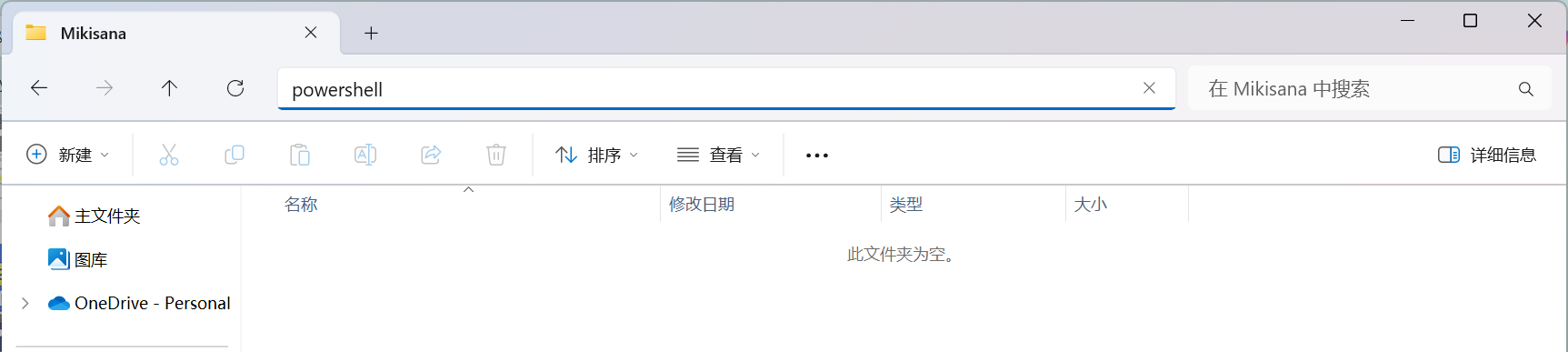
接着你会看到这个:
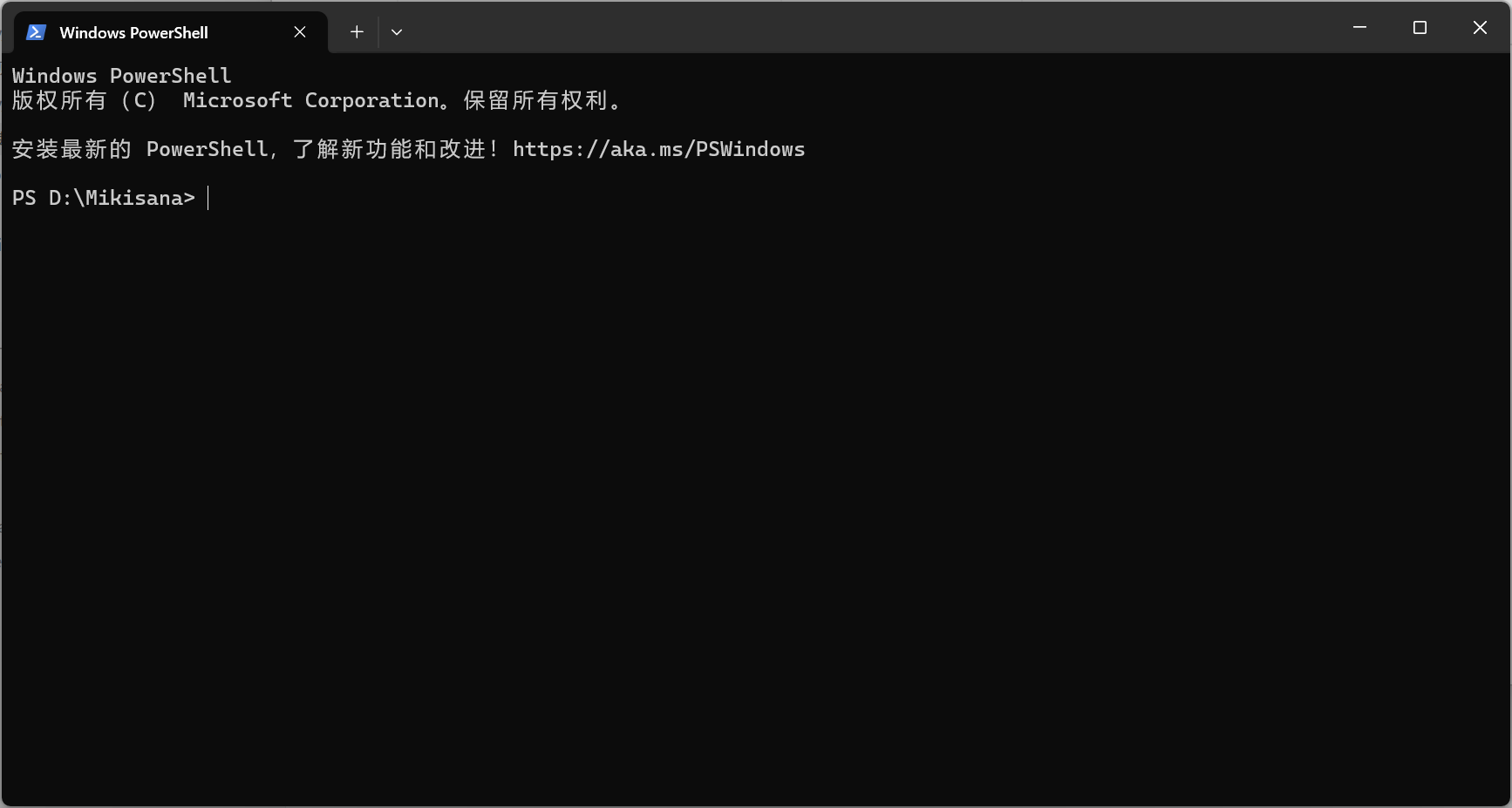
下面的命令默认在 D:/majesty 进行。
仓库初始化
这一步,只在第一次执行!只在 第一台 电脑上执行一次!
建立仓库:
1 | git init |
在 第二或更多台 电脑的第一次,你需要(前提是你已经有了提交):
进入 D:/
1 | git clone git@gitee.com:majesty/majesty.git |
接着会出现 majesty 这个文件夹,后面进入即可。
日常维护
更新至最新
只要你提交过,并且更换了电脑,就需要这一步。
1 | git pull origin master |
接下来正常进行编辑,然后再提交。
提交
在需要保存的时候这样做:
1 | git add . |
上面
add后面有一个点,这是通配符,指所有文件也就是说,在这个文件夹中的所有文件都会被提交
如果你不想保留某些或某类文件,可以用
.gitignore文件配置例如,加入一行
*.exe就不会保留所有exe文件再如,加入一行
tmp/不会保留当前目录下,一个叫tmp的文件夹中的文件
刚刚只是本地的保存,要提交你 还需要:
1 | git push -u origin master |
只在 第一台 电脑的 第一次 加上 -u!!
可能的问题
输入 git 找不到命令
安装 git 不到位,没有加入环境变量。
提交失败
使用 ssh 连接,需要建立密钥。
生成 SSH 密钥
打开你的 Git powershell,输入以下命令,并将 your_email@example.com 替换成你注册 GitHub 时用的邮箱。
1 | ssh-keygen -t rsa -C "your_email@example.com" |
之后会提示你输入文件保存位置,直接按 Enter 键使用默认位置即可。
接着会提示你输入密码(passphrase),为了方便,你可以直接按 Enter 键留空(即无密码)。再次确认时再按一次 Enter。
部署 SSH 密钥
找到并复制你的公钥。公钥文件通常在 C:\Users\你的用户名\.ssh\id_rsa.pub。你可以用以下命令在 Powershell 中直接显示并复制它:
1 | cat ~/.ssh/id_rsa.pub |
登录你的 Gitee 账户,点击右上角的头像 -> Settings,在左侧菜单中,点击 SSH and GPG keys,点击 New SSH key 按钮。
Title 随便起一个名字,比如 My Blog PC,在 Key 文本框中,粘贴你刚刚复制的公钥内容,点击 Add SSH key。
Git 是一个强大的版本控制工具,它的功能还远不止于此。
- 标题: Git 使用A
- 作者: InfinityKI
- 创建于 : 2025-08-08 20:10:24
- 更新于 : 2026-04-25 15:49:08
- 链接: http://infinityki.github.io/2025/08/08/Git-使用A/
- 版权声明: 本文章采用 CC BY-NC-SA 4.0 进行许可。